Cómo digitalizar tu colección de vinilos: guía paso a paso
VinilHub5 min de lectura
Cómo digitalizar tu colección de vinilos: guía paso a paso
Tenés discos que querés escuchar en el auto, compartir con amigos o simplemente preservar antes de que el paso del tiempo haga lo suyo. Digitalizar vinilos es una práctica muy común entre coleccionistas, y hacerlo bien no requiere un estudio de grabación profesional. Con el equipo correcto y un proceso ordenado, podés obtener archivos de audio de muy buena calidad directamente desde tu giradiscos.
En esta guía te explicamos qué necesitás, cómo conectar todo y qué pasos seguir para grabar discos de vinilo con resultados concretos.
¿Qué necesitás para digitalizar vinilos?
Antes de arrancar, revisá que tenés estos tres elementos básicos:
1. Un giradiscos con salida de audio
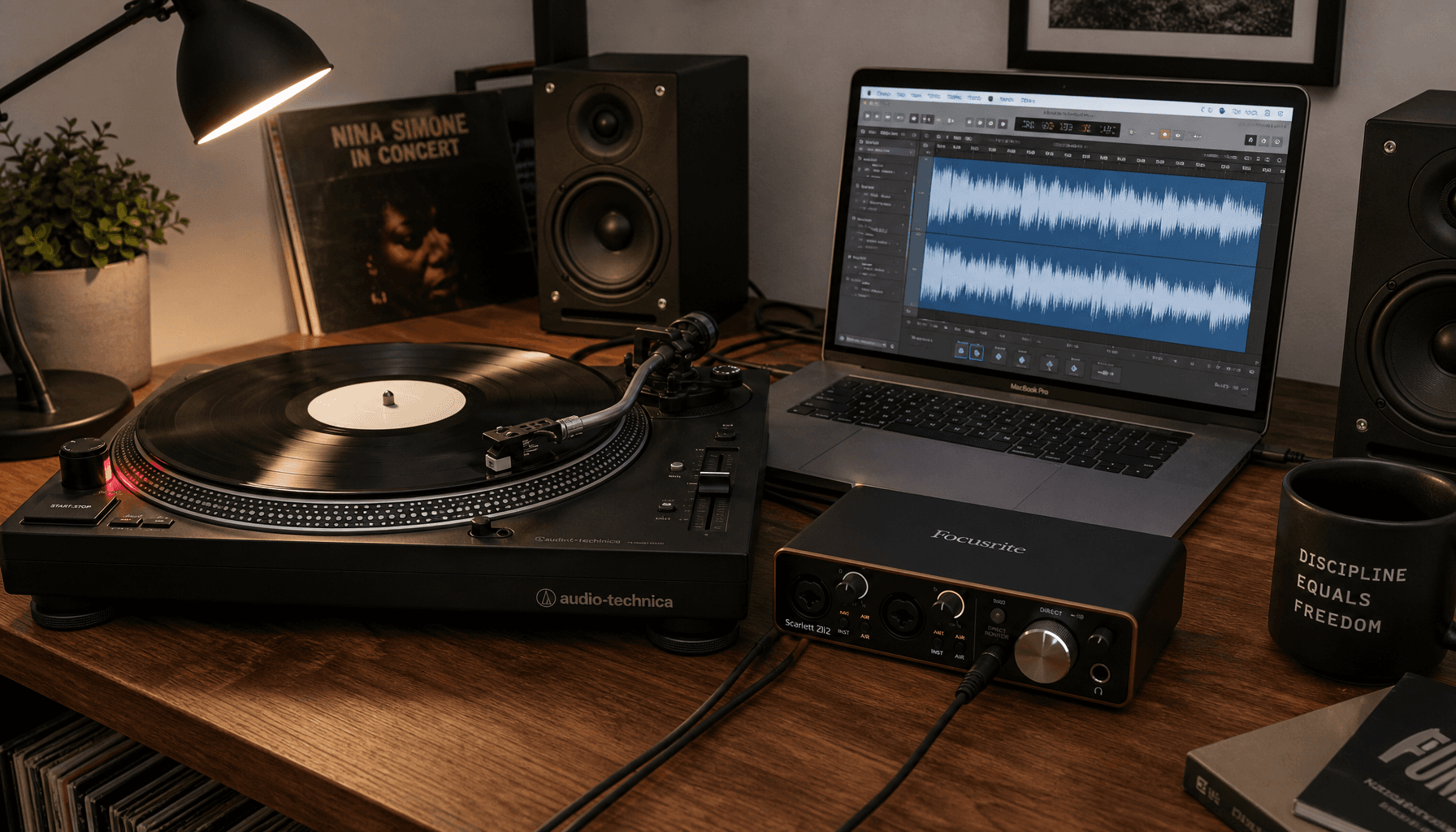
Cualquier tocadiscos con salida RCA es suficiente. Si tu equipo no tiene preamplificador integrado (phono preamp), vas a necesitar uno externo o una interfaz de audio que lo incluya. Si estás armando tu primer setup o querés entender mejor qué componentes necesitás, chequeá nuestra guía sobre primer setup de vinilo en Argentina.
2. Una interfaz de audio para vinilo
Este es el componente clave. La interfaz de audio convierte la señal analógica de tu tocadiscos en una señal digital que tu computadora puede procesar. Existen dos tipos principales:
- Interfaces con entrada phono integrada: Diseñadas específicamente para digitalizar vinilos. Incluyen el preamplificador necesario, así que conectás directo desde el giradiscos sin pasos intermedios.
- Interfaces de audio estándar (line in): Más versátiles, pero requieren que la señal ya venga preamplificada, ya sea desde un receptor, amplificador o preamp externo.
Algunas opciones confiables y accesibles que encontrás en el mercado local e importadas:
| Modelo | Tipo | Entrada phono | Precio aproximado (USD) |
|---|---|---|---|
| Behringer U-PHONO UFO202 | USB con phono | Sí | 40–60 |
| Audio-Technica AT-LP120XUSB | Giradiscos + USB | Sí (integrado) | 200–250 |
| Focusrite Scarlett Solo | Interfaz estándar | No | 120–160 |
| PreSonus AudioBox USB 96 | Interfaz estándar | No | 100–130 |
Los precios varían según el momento y el tipo de cambio. Verificá siempre en tiendas de audio o importadores antes de comprar.
3. Software de grabación
Para grabar y editar el audio, el software más recomendado es Audacity, gratuito, multiplataforma y con todas las herramientas que necesitás. Otras opciones incluyen Adobe Audition (pago) o GarageBand (macOS). Para esta guía usamos Audacity como referencia.
El proceso paso a paso
Paso 1: Limpiá el disco antes de grabar
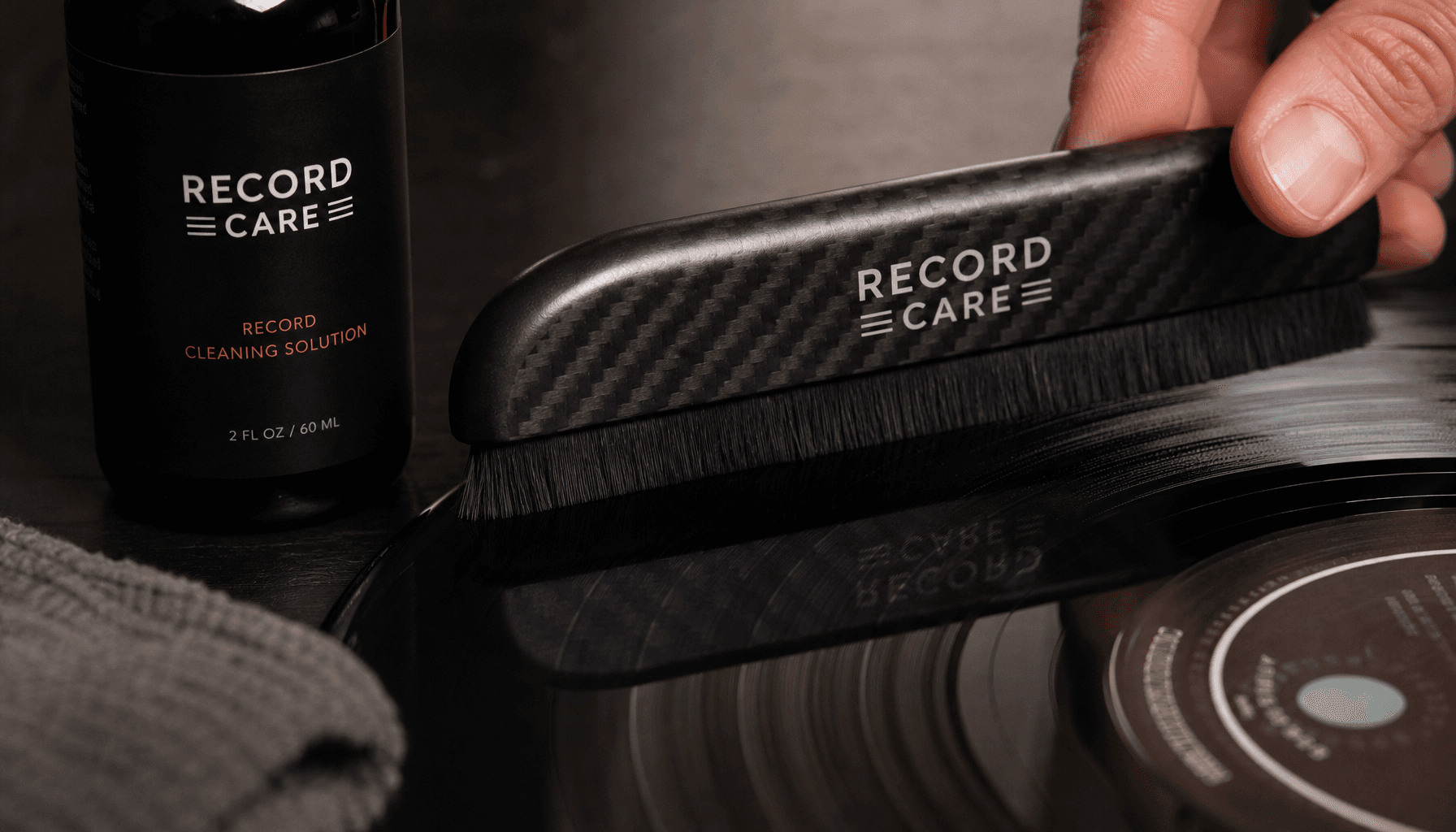
El ruido de superficie —crujidos, pops— viene mayormente del polvo y la suciedad. Antes de grabar, limpiá el disco con un paño antiestático o, si querés resultados más prolijos, con un fluido limpiador adecuado. Grabar un disco sucio solo captura el ruido junto con la música.
Paso 2: Conectá tu interfaz de audio
Conectá el giradiscos a la interfaz (o al preamp y luego a la interfaz) y la interfaz a la computadora vía USB. Una vez conectada, tu sistema operativo debería reconocerla automáticamente.
Paso 3: Configurá Audacity
- Abrí Audacity y en las preferencias de audio seleccioná tu interfaz como dispositivo de entrada.
- Elegí grabación en estéreo.
- Configurá la frecuencia de muestreo en 44100 Hz para calidad CD estándar, o 96000 Hz si querés archivos de mayor resolución.
- El formato de grabación recomendado es 32-bit float mientras editás; después exportás al formato final.
Paso 4: Hacé una prueba de niveles
Antes de grabar en serio, reproducí un fragmento del disco y observá los medidores de nivel en Audacity. El objetivo es que el audio llegue entre -12 dB y -6 dB como máximo, sin llegar a 0 dB (clipping). Ajustá la ganancia de entrada en tu interfaz si es necesario.
Paso 5: Grabá cara por cara
Presioná REC en Audacity, bajá la púa y dejá grabar toda la cara sin interrupciones. Cuando termine, levantá la púa y detené la grabación. Repetí para la cara B.
Paso 6: Editá y limpiá el audio
Audacity tiene herramientas básicas de restauración:
- Noise Reduction: Útil para reducir el ruido de fondo constante.
- Click Removal: Ayuda a eliminar clicks y pops aislados.
- Podés también recortar los silencios al inicio y final de cada cara.
No abuses de los filtros: aplicarlos en exceso puede afectar la calidad y el carácter del sonido original.
Paso 7: Exportá al formato deseado
- FLAC: Ideal para archivado. Sin pérdida de calidad, comprimido. El mejor formato si querés preservar el audio fielmente.
- MP3 (320 kbps): Para uso cotidiano, portabilidad, compartir. Cuando querés pasar vinilo a MP3, 320 kbps es el estándar mínimo recomendado.
- WAV: Sin compresión, archivos más grandes. Buena opción para edición posterior.
Elegí FLAC como archivo maestro y MP3 como copia de uso diario.
¿Vale la pena digitalizar vs. escuchar directo?
Digitalizar no reemplaza la experiencia de escuchar el vinilo en tu equipo. Si te interesa entender las diferencias reales entre ambos formatos desde el punto de vista técnico y perceptivo, leé nuestro artículo sobre vinilo vs. digital: qué dice la ciencia del sonido.
Resumen práctico
- Limpiá el disco antes de grabar.
- Conectá tu giradiscos a una interfaz de audio con entrada phono (o vía preamp).
- Configurá Audacity: estéreo, 44100 Hz o más, 32-bit float.
- Verificá niveles antes de la toma final.
- Grabá cara por cara sin interrupciones.
- Editá con moderación: reducción de ruido y clicks si es necesario.
- Exportá en FLAC para archivo y MP3 320 kbps para uso diario.
Digitalizar tu colección es una inversión de tiempo que vale la pena, especialmente para discos difíciles de reemplazar o en estado delicado. Con un setup básico y paciencia, los resultados pueden sorprenderte.